

lunes, 3 de diciembre de 2012


jueves, 2 de febrero de 2012
RETO 2012 - 50 Tomos Manga
Actualizo muy poco el blog, pero el tiempo no es que me sobre... entre el trabajo y los estudios, que tras unos cuantos años al fin estoy aplicado y sacando "sobresalientes".
En los pequeños ratos que tengo libre siempre de camino a algun lado cae la Nintendo 3DS con algunas partidas de Mario Kart o los levels express del Super Mario 3D Land, pero cuando los trayectos no son tan largos o no me apetece jugar, es bueno llevar algun libro(cómic) en la mochila.
Así que por eso y como se que de sobras voy a acabar el reto que a propuesto Luka de Los Mangas de mi Vida me apunto y yo ya muestro todo el papeleo que tengo pendiente de leerme.
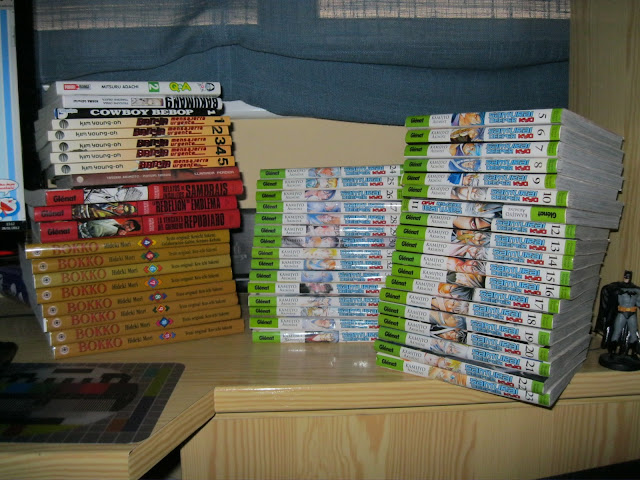
Os preguntareis que es lo que se gana, ¿verdad? Lo curioso es que nada. Sin afán de lucro y sin ser el primero que se acabará los 50 tomos, uno por gusto, ganas y dinero. Se los lee por que le apetece.
En su blog (El que he dejado mas arriba) podéis ver las bases del reto.
Y para acabar y si pensais que eran pocos mangas, aqui dejo algo distinto que tengo pendiente de lectura:

En los pequeños ratos que tengo libre siempre de camino a algun lado cae la Nintendo 3DS con algunas partidas de Mario Kart o los levels express del Super Mario 3D Land, pero cuando los trayectos no son tan largos o no me apetece jugar, es bueno llevar algun libro(cómic) en la mochila.
Así que por eso y como se que de sobras voy a acabar el reto que a propuesto Luka de Los Mangas de mi Vida me apunto y yo ya muestro todo el papeleo que tengo pendiente de leerme.

Os preguntareis que es lo que se gana, ¿verdad? Lo curioso es que nada. Sin afán de lucro y sin ser el primero que se acabará los 50 tomos, uno por gusto, ganas y dinero. Se los lee por que le apetece.
En su blog (El que he dejado mas arriba) podéis ver las bases del reto.
Y para acabar y si pensais que eran pocos mangas, aqui dejo algo distinto que tengo pendiente de lectura:


lunes, 21 de noviembre de 2011
Carta de reyes
Se acerca navidad y como el año pasado vuelvo a escribir las cosas, que "necesito" o mas bien quiero(El post lo podeis ver aqui). Como todavía no tengo muy claro cosas que quiero solo pongo un par y ya irá aumentado la lista.
Libros
- El coño de la Bernarda es declarado patrimonio de la Humanidad. El Mundo Today de Kike García y Xavi Puig
- 1001 videojuegos a los que hay que jugar antes de morir
- Green Lantern: Amanecer y Ocaso
- Green Lantern/Green Arrow, Edición Absolute
- El año de la plaga de Marc Pastor
- Green Lantern: La guerra de los Sinestro Corps Nº 04
- Green Lantern: Caballeros esmeralda
- The Boys del 2 al 8
Ropa
- Unas bambas
- Una chaqueta para invierno
- Camiseta de Zelda
- La nueva camiseta de Hyde Abbey
Videojuegos:
- Mario Kart 7 para 3DS
- Batman: Arkham City para PC
Tecnología y Ordenadores:
- AeroCool Touch 2000 Táctil
- Almohadilla nueva para el ratón.
- Cooltek Anti-Vibrations HDD-Silencer
Libros
- El coño de la Bernarda es declarado patrimonio de la Humanidad. El Mundo Today de Kike García y Xavi Puig
- 1001 videojuegos a los que hay que jugar antes de morir
- Green Lantern: Amanecer y Ocaso
- Green Lantern/Green Arrow, Edición Absolute
- El año de la plaga de Marc Pastor
- Green Lantern: La guerra de los Sinestro Corps Nº 04
- Green Lantern: Caballeros esmeralda
- The Boys del 2 al 8
Ropa
- Unas bambas
- Una chaqueta para invierno
- Camiseta de Zelda
- La nueva camiseta de Hyde Abbey
Videojuegos:
- Mario Kart 7 para 3DS
- Batman: Arkham City para PC
Tecnología y Ordenadores:
- AeroCool Touch 2000 Táctil
- Almohadilla nueva para el ratón.
- Cooltek Anti-Vibrations HDD-Silencer

lunes, 5 de septiembre de 2011
Putin toca tetas
¿Sabeis donde nació DIOS?. Yo, sí... en Oklahoma, Estados Unidos y se llamaba Carlos Ray Norris por así decirlo Chuck Norris. Pero ha surgido en el país del vodka un discípulo a grandisimo puto amo. Su nombre es Niquel Sam y en un acto extremo de patriotismo para transmitir la fuerza de los votantes a su presidente Vladimir Putin, el cual está siempre ocupado con los asuntos de Estado y, además, está casado con su encantadora Lyudmila(si con las que esta en pleno divorcio). Él no tiene tiempo para hacer tonterías y sin poder permitirse el lujo de tocar a los votantes potenciales de su país. Sam esta dispuesto ha hacerlo, el puede.. el ha podido y el LO HA HECHO.
Ha tocado a 1000 mujeres votantes de su presidente y después le ha dado la mano.
¿Queréis ver el vídeo?
Todo sea por el estado...xDD

domingo, 14 de agosto de 2011
Multilenguaje en juegos PAL UK de Nintendo 3DS

La información la saqué de un link que alguien dejo en un juego en la pagina de venta de videojuegos zavvi.es. Ahora intentaré no gastar mucha pasta en juegos e intentar ir acabándolos uno a uno. Pero mientras aqui os dejo la lista que ya iré actualizando mientras vayan saliendo los juegos.
A
A
Asphalt 3D – En castellano.
B
C
Cubic Ninja - Multi 5, incluido castellano.
B
C
Cubic Ninja - Multi 5, incluido castellano.
D
Dead or alive: Dimensions – Totalmente en castellano.
E
F
G
Ghost Recon: Shadow Wars - Mutli 5, incluye castellano con manual en inglés
Green Lantern: Rise of the Manhunters - Multi 6 incluye castellano
H
I
J
K
L
Lego Pirates Of The Caribbean 3DS - Multi 6, incluido castellano
Lego Starwars III: The Clone Wars – Multi 6, incluye el castellano
Los Sims 3 – En castellano.
M
N
M
N
Nintendongs + cats – Multi 6, incluye el castellano.
O
P
Pro Evolution Soccer 2011 – Completamente en inglés.
Pilotwings Resort – Multi 5, incluye el castellano.
Puzzle Bubble Universe – Multi 5, incluye el castellano.
Q
R
Rabbids 3D - Multi 10, incluido el Español
Q
R
Rabbids 3D - Multi 10, incluido el Español
Rayman 3D – Multi 5, incluye el castellano.
Resident Evil Mercenaries – Textos en castellano, voces en inglés. Igual que la edición española.
Ridge Racer 3D – Multi 5, incluye el castellano.
S
Samurai Warriords Chronicle – Textos en inglés, voces en japonés. Igual que la edición española.
Splinter Cell 3D – Multi 5, incluye el castellano.
SpongeBob SquigglePants – Totalmente en castellano.
Super Monkey Ball 3D – Multi 5, incluye el castellano.
Super Street Fighter IV – Multi 5, incluye el castellano.
T
The Legend of Zelda: Ocarina of Time 3D – En castellano.
The Sims 3 – Multi 5, incluye el castellano.
U
W
Y
Z
U
W
Y
Z

jueves, 28 de julio de 2011
Hoy preestreno de Green Lantern
Al final no he cumplido con lo que dije, de que escribiría sobre todos los cómics de Linterna Verde que tengo, pero el trabajo y el tiempo no me han dejado mucho tiempo que leer. Puesto que aun que muchos estén de vacaciones otros trabajamos casi toda la semana!XD
Por suerte esta noche voy al pre-estreno de la película gracias al "sorteo" de FNAC. Ya comentaré si me apetece que tal me pareció la película, pero llevando las expectativas tan bajas como las llevo, creo que hasta me acabará gustando.

Por suerte esta noche voy al pre-estreno de la película gracias al "sorteo" de FNAC. Ya comentaré si me apetece que tal me pareció la película, pero llevando las expectativas tan bajas como las llevo, creo que hasta me acabará gustando.


jueves, 7 de julio de 2011
Google Music Beta
Hace unas semanas Google ya me envio la invitación para empezar a utilizar la app Music. Y nada.. me la descargue para Android y no la he mirado hasta hoy que he vuelto a recibir el recordatorio para descargar la aplicación para escritorio y empezar a utilizarla.

Your Invitation to Music Beta by GooglePuesto que no he tenido mucho tiempo, ya que ando mas ocupado en vacaciones que en "periodo escolar", he pasado bastante del ordenador y ahora que tengo algo mas de tiempo, no paro de darle chicha. Ahora mismo ando probando la versión web, ya que se esta sincronizando unas 200 canciones que tengo en iTunes. Lo veo bastante mas sencillo. Es mas... creo que cuando sea algo ya hecho y derecho va a dar mucha caña. Ya comentaré que tal funciona desde el Nexus One y si se me sincroniza bien.
Did you miss your invitation?
Sign up today before this offer expires.
We'd like to remind you that you've been invited to Music Beta, a new service from Google that lets you store your personal collection online and access it instantly without the hassle of wires or syncing.
Enjoy your music anywhere -- listen on any web browser or your smartphone or tablet running Android 2.2 or higher.
Save your favorite albums, artists, and playlists on your device so you can keep listening even when you're not connected.
Create your own custom playlists or build them automatically from a single song.


jueves, 2 de junio de 2011
Playing for Change
Hace unos días descubrí la Fundación Praying for Change creada por el productor e ingeniero de sonido estadounidense Mark Johnson y que sin ningún animo de lucro, va reuniendo en un proyecto musical a artistas de distintas culturas de alrededor del mundo para mezclar canciones, grabando y filmando a los músicos en lo que ya se convirtió a mediados de 2009 en un proyecto con el DVD de los videos de cada artista y un CD con 10 canciones y para finales de año salió a la venta, en los Estados Unidos, el DVD del documental Peace Through Music.
Empezó grabando a una de las voces que mas me han impresionado de todos los vídeo que he visto, al guitarrista y cantante de blues Roger Ridley en las calles de Santa Mónica, California cantando la canción Stand By Me. Fue entonces cuando decidió añadir otros músicos a esta misma canción: viajó a Barcelona, donde grabó, entre otros, a Clarence Bekker, y luego a Sudáfrica, a la India, a Nepal, a Oriente Próximo y a Irlanda, donde añadiría a muchos otros intérpretes tanto a la grabación de la misma canción como a la grabación de otras canciones.
 |
| Portada del CD |
La Fundación Playing for Change se dedica a la construcción de escuelas de música en todo el planeta. En 2008 se creó la primera escuela de música (Ntonga Music School) en el barrio de Gugulethu, en las afueras de Cape Town, en Sudáfrica. La Fundacion ha creado 7 escuelas y programa educativos de música: Ntonga Music School, SudAfrica, Bizung music and dance school en Ghana, Ecole de musique de Kirina, en Mali tres escuelas en Nepal y Intore Culture and Music Center, Kigali en Rwanda
Entre los mas de 40 vídeos colgados en su pagina web se pueden encontrar artistas de la talla de Bono (el cantante de U2 el cual no me gusta, pero ya se sabe que participa en muchos eventos de causas similares), Manu Chao. Y para ir acabando os dejo dos de los videos de las canciones que mas me han gustado.
Stand By Me
Gimme Shelter
Pagina en Facebook de Praying for Change Foundation
Pagina web de Praying for Change Foundation
Canal de Youtube de Praying for Change Foundation

Suscribirse a:
Entradas (Atom)


